Eine Möglichkeit, auf deine OPNsense-Firewall zuzugreifen, ist die physische serielle Konsole. Wer das nicht möchte oder nicht ständig mit einem Kabel am Laptop hängen will, kann alternativ den Zugriff über die Secure Shell (SSH) nutzen. SSH ermöglicht einen sicheren Fernzugriff auf deine Firewall von überall. So behältst du die Kontrolle über dein Netzwerk, ohne vor Ort sein zu müssen.
Wenn du dir nicht ganz sicher bist, was SSH genau ist oder du mit der hier verwendeten Server- bzw. Client-Variante noch keine Erfahrung hast, empfehle ich dir, zuerst dieses kurze Einleitungsvideo anzusehen:
SSH einfach erklärt – Einführung in Server & Client
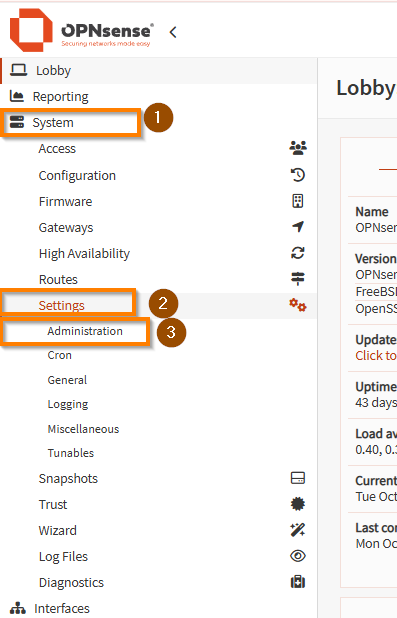
Um SSH auf deiner OPNsense-Firewall zu aktivieren, öffne zunächst das Menü „System“, gehe anschließend zu „Settings“ und wähle dort den Unterpunkt „Administration“ aus.
In diesem Bereich findest du die zentralen Verwaltungseinstellungen deiner OPNsense. Hier kannst du unter anderem den FQDN (Fully Qualified Domain Name) deiner Firewall festlegen, Zertifikate verwalten (ein ausführliches Video dazu findest du hier: Zertifikate in OPNsense – einfach erklärt) und die Option für die Secure Shell (SSH) aktivieren.
Die SSH-Konfiguration erlaubt dir den sicheren Fernzugriff auf deine OPNsense über die Kommandozeile – ein wichtiger Schritt, wenn du administrative Aufgaben direkt auf der Firewall ausführen möchtest.
Im nun geöffneten Einstellungsbereich scrollst du nach unten bis zum Abschnitt „Secure Shell“.
Dort findest du mehrere wichtige Optionen, die für die SSH-Konfiguration deiner OPNsense relevant sind:
Secure Shell aktivieren
Aktiviere dieses Kontrollkästchen, um den integrierten SSH-Server deiner OPNsense-Firewall einzuschalten. Dadurch wird der Fernzugriff über SSH grundsätzlich ermöglicht.Permit root login
Setze hier ebenfalls ein Häkchen, wenn du dich mit dem Benutzer „root“ über SSH anmelden möchtest. Ohne diese Option ist ein direkter Root-Login per SSH nicht möglich.Permit password login
Diese Option sollte ebenfalls aktiviert werden, damit sich sowohl der Root-Benutzer als auch andere Benutzer mit SSH-Zugriff mithilfe ihres Passworts anmelden können.
Wenn du dieses Häkchen nicht setzt, ist nur eine Anmeldung über ein SSH-Schlüsselpaar (Key-Authentifizierung) möglich.(Optional) SSH-Port
Standardmäßig läuft der SSH-Dienst auf Port 22.
Du kannst diesen Port jedoch aus Sicherheitsgründen oder zur besseren Organisation auf einen beliebigen anderen Port (z. B. 25 oder 61) ändern.
In diesem Tutorial wird der Standardport 22 beibehalten.
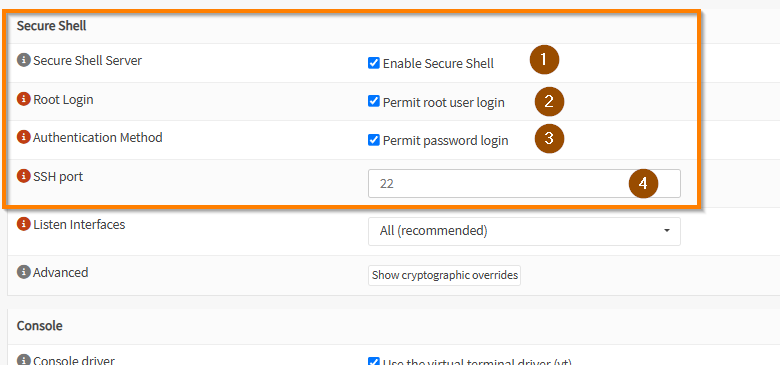
Wenn du alle Einstellungen vorgenommen hast, scrolle ganz nach unten und klicke auf „Speichern (Save)“.
Anschließend kannst du dich über das SSH-Protokoll mit deiner Firewall verbinden – beispielsweise mithilfe eines SSH-Clients wie dem Windows Terminal.
🔒 Wichtig:
Stelle sicher, dass in deiner Firewall Port 22 für deine eigene IP-Adresse freigegeben ist. Andernfalls wird deine Verbindung blockiert und du kannst dich nicht per SSH anmelden.
Ein ausführliches Video zum Thema Regeln in der OPNsense-Firewall und alles, was du dazu wissen musst, findest du hier:
Firewall-Regeln in OPNsense einfach erklärt
Um dich mit einem SSH-Client anzumelden, gib im Terminal oder in deinem bevorzugten SSH-Programm folgenden Befehl ein:
<benutzername>@<IP-Adresse-ODER-FQDN>
Solltest du – wie oben erwähnt – den Standardport 22 geändert haben, zum Beispiel auf Port 25, musst du den Port zusätzlich mit dem Parameter -p angeben.
Der vollständige Befehl lautet dann:
ssh -p 25 <benutzername>@<IP-Adresse-ODER-FQDN>
Damit stellst du eine sichere Verbindung zu deiner OPNsense-Firewall über den gewünschten Port her.