Debian ist eine der ältesten und zugleich beliebtesten Linux-Distributionen, die seit 1993 entwickelt wird. Sie zeichnet sich durch ihre Stabilität, Sicherheit, eine große Auswahl an Softwarepaketen sowie die starke Gemeinschaft von Entwicklern und Nutzern aus. Viele andere bekannte Distributionen, wie Ubuntu oder Linux Mint, basieren direkt auf Debian.
Die aktuellste stabile Version ist Debian 13 „Trixie“, die am 9. August 2025 veröffentlicht wurde. Sie bringt aktualisierte Softwarepakete, verbesserte Sicherheitsmechanismen sowie Optimierungen für moderne Hardware mit und setzt damit die lange Tradition von Debian als zuverlässiges Fundament für Server, Desktops und Embedded-Systeme fort.
Um die neueste Version von Debian (Debian 13 „Trixie“) herunterzuladen, klicke auf diesen Link zur offiziellen Debian-Downloadseite.
Der Einrichtungsprozess von Debian ist in folgende Kategorien unterteilt:
Systemstart und Boot-Medium wählen (USB/DVD oder Netzwerkinstallation)
Sprachauswahl, Tastaturlayout und Ländereinstellungen
Netzwerkkonfiguration (Hostname, Domain, ggf. Proxy)
Festplattenpartitionierung und Dateisysteme einrichten
Basissystem installieren
Benutzer- und Root-Konto anlegen
Zusätzliche Softwareauswahl (z. B. Desktop-Umgebung, Serverdienste)
Bootloader-Installation (GRUB)
Abschluss und erster Neustart
Wie schon oben erwähnt, findest du den Downloadlink zur neuesten Debian-Version auf der offiziellen Debian-Downloadseite. Wenn wir die ISO-Datei heruntergeladen haben, benötigen wir ein Tool, um sie auf ein Installationsmedium zu übertragen. Eine Schritt-für-Schritt-Anleitung zur Erstellung eines bootfähigen USB-Sticks mit Rufus findest du hier: Boot-Stick erstellen mit Rufus.
Nachdem wir den Boot-Stick erstellt und die ISO eingelegt haben, startet das System vom Installationsmedium und wir gelangen in das Hauptmenü des Installationsassistenten von Debian 13 „Trixie“. Dort können wir zwischen verschiedenen Installationsarten wählen, wie zum Beispiel der grafischen Installation, der textbasierten Installation oder auch speziellen Optionen wie der Rescue-Mode.
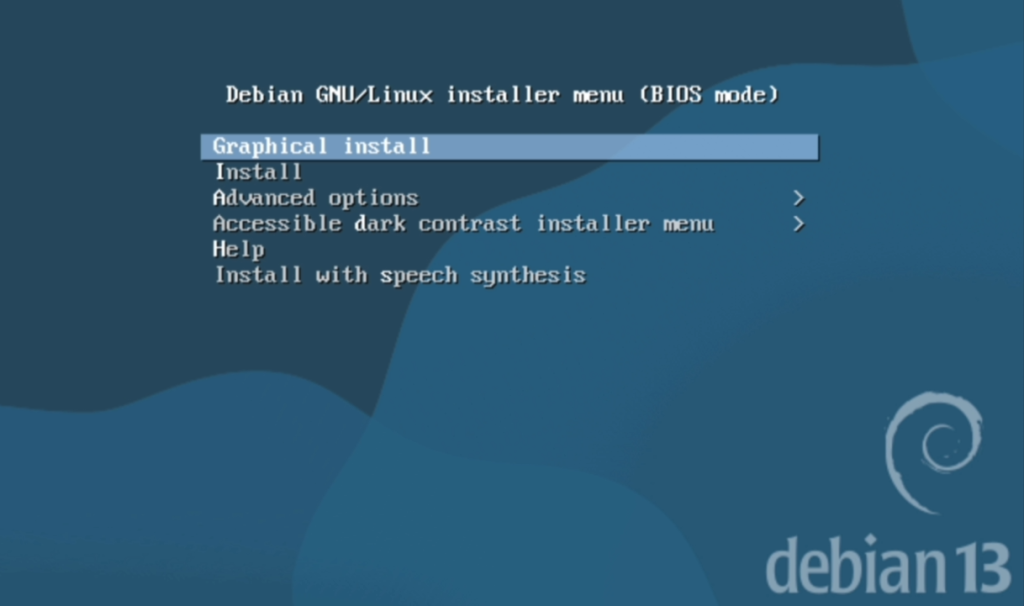
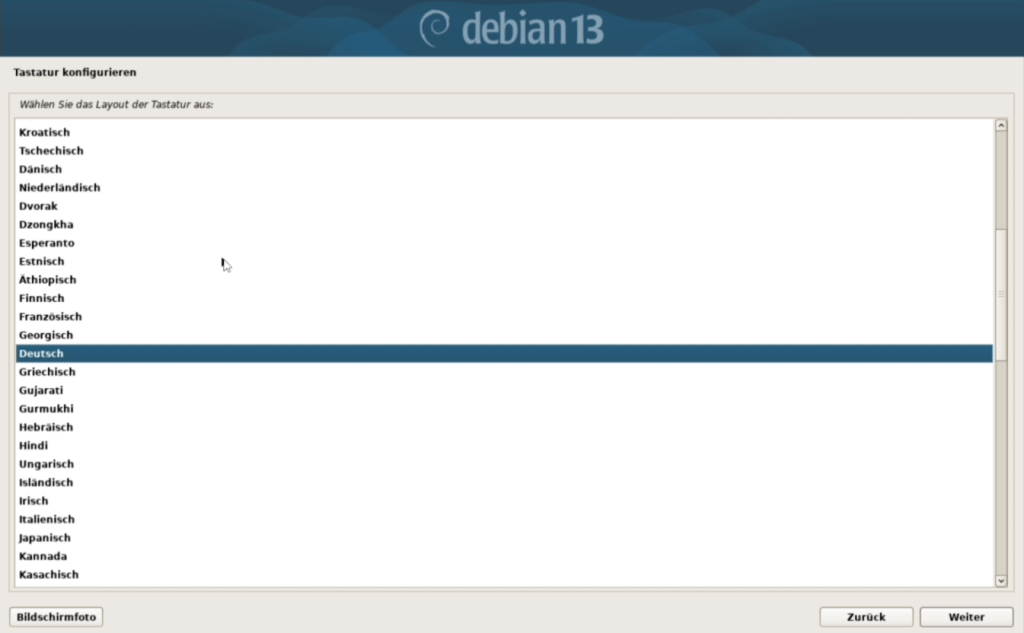
Wir wählen im Hauptmenü die Option „Graphical Install“. Anschließend öffnet sich ein Fenster, in dem wir zunächst die Sprache für das Debian-System, den genauen Standort (z. B. Deutschland) sowie das Tastaturlayout auswählen müssen.
Besonders die Wahl des richtigen Tastaturlayouts ist entscheidend. Nutzt man beispielsweise eine deutsche Tastatur wie diese hier, kann es bei falscher Auswahl schnell zu Problemen kommen. Im englischen Tastaturlayout sind nämlich die Tasten Z und Y vertauscht, was insbesondere bei Passworteingaben zu Fehlern führen kann.
Nachdem wir das Tastaturlayout festgelegt haben, überprüft das System die Internet- bzw. Netzwerkverbindung. Standardmäßig versucht der Debian-Installer dabei, eine automatische Netzwerkkonfiguration über DHCP durchzuführen, um dem Server automatisch eine IP-Adresse zuzuweisen.
Mit DHCP-Server: Befindet sich ein DHCP-Server im Netzwerk, ist dieser Schritt in der Regel innerhalb von zwei Minuten abgeschlossen.
Ohne DHCP-Server: Hat man, wie in unserem Fall, keinen DHCP-Server oder verwendet man feste IP-Adressen, schlägt die automatische Konfiguration fehl. In diesem Fall erscheint ein Hinweisfenster, das auf die fehlgeschlagene IP-Zuweisung hinweist. Hier hat man die Möglichkeit, entweder einen DHCP-Server in einem anderen Subnetz anzugeben oder die Netzwerkkonfiguration manuell vorzunehmen (IP-Adresse, Subnetzmaske, Gateway, DNS-Server).
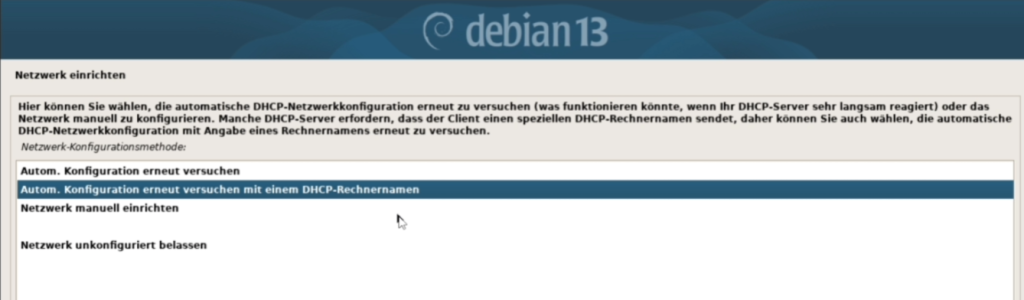
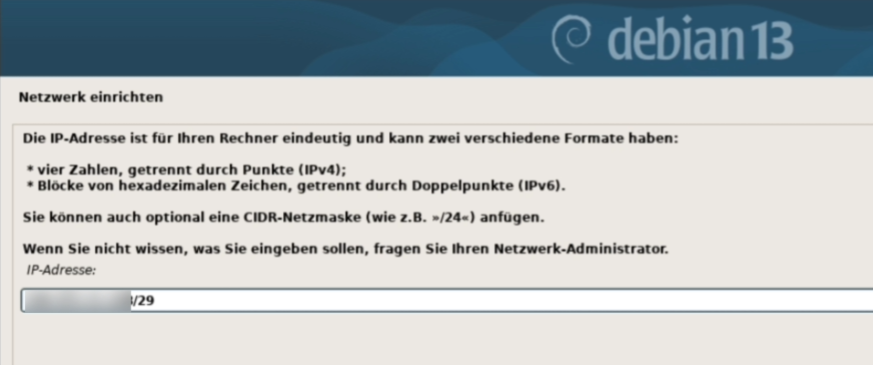
Nachdem wir unsere statische IP-Adresse (oder automatisch per DHCP) sowie den DNS-Server eingetragen haben, gelangen wir zum nächsten Schritt: der Vergabe des Rechnernamens.
Dieser Schritt besteht aus zwei Eingaben:
Rechnername (Hostname): Standardmäßig ist hier „debian“ voreingestellt. Es empfiehlt sich jedoch, insbesondere bei Produktivsystemen, einen eindeutigen und aussagekräftigen Namen zu wählen.
Domain (optional): Zusätzlich kann eine Domain angegeben werden. Dies ist vor allem in Netzwerken mit mehreren Systemen sinnvoll, um die Maschine eindeutig zu identifizieren.
Ein gutes Beispiel für eine produktive Benennung wäre etwa:Debian-Linux-Test-VM.aydindns.de
Dadurch ist der Server nicht nur intern, sondern auch über eine eindeutige Subdomain klar zugeordnet.


Im nächsten Schritt werden wir aufgefordert, für den Root-Benutzer ein Passwort festzulegen. Anschließend muss ein normaler Benutzer angelegt werden, für den der vollständige Name, ein Benutzername sowie ein Passwort angegeben werden.
Der Root-Account ist das zentrale Administratorkonto in Linux und Unix-Systemen. Er besitzt uneingeschränkte Rechte und dient als Superadmin.
Der normale Benutzer hingegen hat keine administrativen Rechte und wird für alltägliche Aufgaben genutzt. Dadurch wird verhindert, dass versehentlich kritische Systemänderungen vorgenommen werden.
👉 Wichtig: Der Root-Account kann auf einem Linux/Unix-System nicht gelöscht werden und ist stets verpflichtend vorhanden.
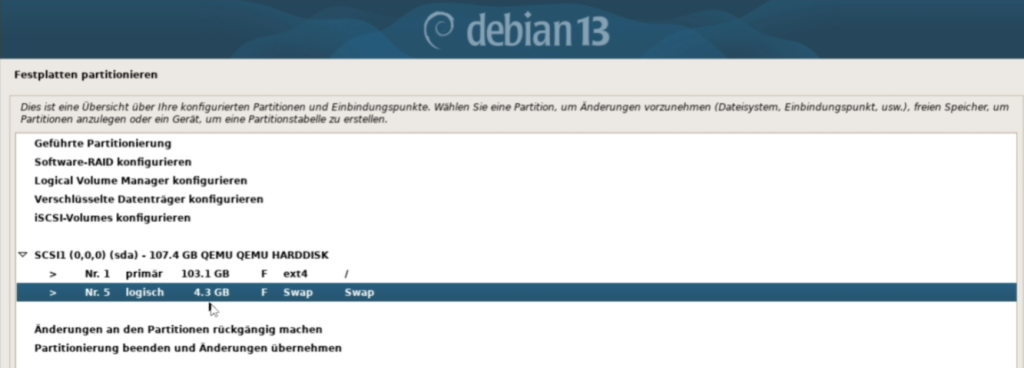
Im nächsten Schritt sehen wir die Partitionstabelle, die der Installer basierend auf unserer gewählten Methode erstellt hat. In unserem Beispiel besteht die Festplatte aus zwei Partitionen:
Primäre Partition (/) – 103,1 GB, Dateisystem ext4
→ Hier wird das eigentliche Debian-Betriebssystem installiert.Logische Partition (Swap) – 4,3 GB, Typ Swap
→ Dieser Bereich wird als Auslagerungsspeicher verwendet und unterstützt das System bei Engpässen im Arbeitsspeicher.
Am unteren Rand bietet der Installer zusätzliche Optionen:
Änderungen an den Partitionen rückgängig machen
→ Falls man die vorgeschlagene Aufteilung anpassen oder komplett neu beginnen möchte.Partitionierung beenden und Änderungen übernehmen
→ Bestätigt die Partitionstabelle und schreibt sie auf die Festplatte. Erst dann werden bestehende Daten auf der ausgewählten Festplatte überschrieben.
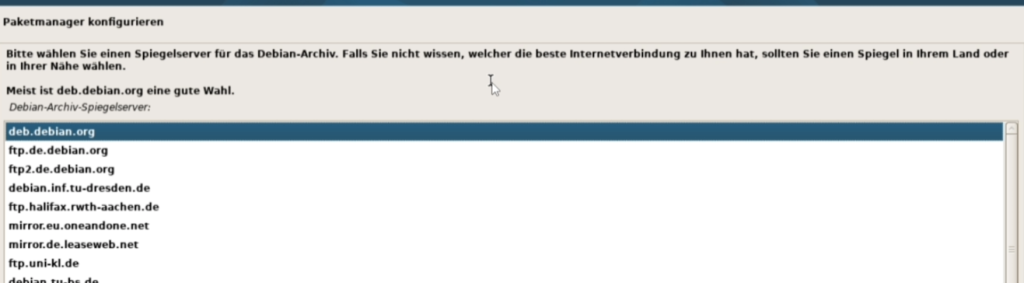
Nachdem die Partitionierung abgeschlossen und bestätigt wurde, beginnt die eigentliche Installation des Systems. Sobald alle Basisdateien eingerichtet sind, werden wir aufgefordert, einen Spiegelserver (Mirror) auszuwählen.
Am besten wählt man dabei einen Server, der sich geografisch nah am eigenen Standort befindet – in Deutschland also einen deutschen Spiegelserver.
👉 Der Spiegelserver ist notwendig, um:
Aktuelle Updates für das System herunterzuladen,
Zusätzliche Softwarepakete aus den Debian-Repositories zu installieren,
und das System langfristig sicher und aktuell zu halten.
Falls man sich bei der Auswahl unsicher ist, kann später jederzeit in der Konfiguration (z. B. in der Datei /etc/apt/sources.list) der Spiegelserver angepasst oder ergänzt werden.
Im Anschluss folgt die Softwareauswahl. Hier entscheidet man, welche zusätzlichen Pakete und Arbeitsumgebungen direkt mitinstalliert werden sollen.
Standardmäßig ist die GNOME-Desktopumgebung ausgewählt, sodass Debian mit einer grafischen Oberfläche installiert wird. In vielen Server-Szenarien ist eine grafische Oberfläche jedoch nicht erforderlich und kann sogar zusätzlichen Ressourcenverbrauch bedeuten.
Empfohlen für Server-Installationen:
Standard-Systemwerkzeuge → Grundlegende Tools für den Betrieb und die Verwaltung des Systems.
SSH-Server → Ermöglicht die Fernverwaltung des Systems über eine sichere Shell-Verbindung (z. B. mit
ssh user@server-ip).
In meinem Fall habe ich daher die grafische Oberfläche (GNOME) sowie andere Desktopumgebungen abgewählt und lediglich die Standardwerkzeuge und den SSH-Server installiert. Damit bleibt das System schlank, effizient und optimal für den Serverbetrieb geeignet.
Am Ende der Installation wird der GRUB-Bootloader eingerichtet und unser Server anschließend neu gestartet. Damit ist die Grundinstallation von Debian abgeschlossen und das System kann nun verwendet werden.
ℹ️ Hinweis: Sollte die Softwareauswahl während der Installation nicht erscheinen oder ein Fehler auftreten, liegt dies meist an Netzwerkproblemen oder einer Firewall, die den Zugriff auf die Debian-Spiegelserver blockiert. In diesem Fall sollte die Netzwerkverbindung überprüft und ggf. die Firewall entsprechend angepasst werden.